



Dizinin en heyecanlı sahnesindesiniz ama oyuncunun dudakları kıpırdıyor, ses yarım saniye sonra geliyor. Ya da tam tersi: kapı çarpmadan sesi duyuluyor. Buna lip sync (dudak senkronizasyonu) sorunu ya da kısaca TV ses gecikmesi deniyor. İyi haber şu: ses ile görüntünün uyumsuz olması çoğu zaman bir arıza değildir. Birkaç doğru ayarla birkaç dakikada düzelir.
Bu rehberde ses-görüntü kaymasının neden olduğunu, Samsung, LG ve Sony televizyonlarda hangi menülere bakmanız gerektiğini ve soundbar ya da kulaklık kullanıyorsanız neleri kontrol etmeniz gerektiğini adım adım anlattık.
Lip Sync Sorunu Nedir, Neden Olur?
Televizyonunuz görüntüyü ekrana vermeden önce onu işler: çözünürlüğü yükseltir, hareketleri yumuşatır, renkleri ve kontrastı iyileştirir. Bu işlemler milisaniyeler sürer ama birikir. Ses ise TV hoparlöründen, soundbar'dan veya kablosuz kulaklıktan çıkana kadar kendi yolculuğunu yapar. İki yolun süresi eşit olmadığında ses ile görüntü birbirinden kayar.
Beynimiz bu farka şaşırtıcı derecede duyarlıdır. Yayın standartlarına göre sesin görüntüden yaklaşık 45 milisaniye önce gelmesi ya da 125 milisaniyeden fazla geç kalması çoğu izleyici tarafından fark edilir. Özellikle ses önden geldiğinde rahatsızlık daha belirgindir, çünkü gerçek hayatta ışık her zaman sesten önce gelir.
En yaygın nedenler şunlardır:
- TV'nin görüntü işleme özellikleri: Hareket yumuşatma (MEMC, TruMotion, Motion Flow), gürültü azaltma ve yapay zekâ ile görüntü iyileştirme görüntüyü geciktirir.
- Bağlantı türü: Optik kablo ve eski HDMI ARC bağlantıları, otomatik senkronizasyon bilgisini iletmekte yetersiz kalabilir.
- Bluetooth: Kablosuz kulaklık ve hoparlörler, kullanılan kodeğe göre 100–300 ms arası gecikme ekleyebilir.
- Ses formatı dönüşümü: TV'nin Dolby Digital ya da DTS sesi PCM'e çevirmesi veya soundbar'ın ağır bir ses işleme yapması ek süre ekler.
- Kaynak tarafı: Bazen sorun TV'de değil; uygulamada, uydu alıcısında ya da yayının kendisindedir.
Önce Sorunun Kaynağını Bulun: 2 Dakikalık Test
Ayarlarla oynamadan önce sorunun nerede olduğunu anlamak işinizi çok kolaylaştırır:
- Farklı bir kaynak deneyin. Kayma sadece Netflix'te mi, yoksa canlı yayında ve YouTube'da da var mı? Tek bir uygulamadaysa sorun büyük ihtimalle o uygulamadadır.
- TV hoparlörüne geçin. Soundbar'ı veya kulaklığı devre dışı bırakın. Kayma kayboluyorsa sorun harici ses cihazı ile TV arasındaki bağlantıdadır.
- Test videosu açın. YouTube'da "lip sync test" ya da "AV sync test" araması yaparak sesin görüntüden önce mi sonra mı geldiğini netleştirin. Hangi yöne ayar yapacağınızı bu belirler.
TV Ayarlarıyla Ses Gecikmesini Düzeltme
1. Oyun Modunu açın veya görüntü işlemeyi azaltın
En hızlı çözüm genellikle budur. Oyun Modu (Game Mode), TV'nin ağır görüntü işleme adımlarını atlayarak görüntü gecikmesini ciddi oranda düşürür. Film izlerken oyun modunu açık tutmak istemiyorsanız sadece hareket yumuşatma özelliğini kapatmanız da çoğu zaman yeterli olur. Bu ayar Samsung'da "Görüntü Netliği / Auto Motion Plus", LG'de "TruMotion", Sony'de "Motionflow" adıyla geçer.
2. TV'nin ses gecikmesi (AV senkronizasyon) ayarını kullanın
Modern televizyonların hepsinde ses çıkışını milisaniye bazında kaydırabileceğiniz bir menü vardır. Menü adları markaya ve yazılım sürümüne göre küçük farklılıklar gösterebilir:
- Samsung: Ayarlar → Ses → Uzman Ayarları → Dijital Çıkış Ses Gecikmesi (harici cihaz kullanıyorsanız) veya Bluetooth Ses Senkronizasyonu.
- LG (webOS): Ayarlar → Ses → AV Senkronizasyon Ayarı. Hem TV hoparlörü hem harici hoparlör için ayrı kaydırıcı bulunur.
- Sony (Google TV): Ayarlar → Ekran ve Ses → Ses Çıkışı → A/V Senkronizasyonu.
Ses görüntüden geç geliyorsa yapabileceğiniz şey sınırlıdır, çünkü sesi "öne almak" mümkün değildir. Bu durumda görüntü gecikmesini azaltmak (1. adım) daha etkili olur. Ses erken geliyorsa gecikme değerini adım adım artırarak dudak hareketiyle eşleştirin.
3. Dijital ses çıkış formatını kontrol edin
TV'nin ses menüsündeki Dijital Ses Çıkışı ayarı "PCM" olarak seçiliyse TV, gelen Dolby sesini kendisi çözüp dönüştürür ve bu ek gecikme yaratabilir. Soundbar'ınız Dolby Digital veya Dolby Atmos destekliyorsa bu ayarı "Otomatik", "Bitstream" veya "Passthrough" yapmayı deneyin. Hem senkronizasyon iyileşir hem de soundbar'ınızın sunduğu tam ses kalitesini alırsınız.
4. Yazılımı güncelleyin, uygulamayı yeniden başlatın
Kulağa basit gelse de etkili bir adımdır. TV ve soundbar yazılım güncellemeleri senkronizasyon hatalarını sık sık giderir. Sorun tek bir uygulamadaysa uygulamayı kapatıp açmak veya TV'yi fişten çekip 30 saniye beklemek çoğu zaman yeterli olur.
Soundbar Kullanıyorsanız: Bağlantı Her Şeyi Değiştirir
Lip sync şikâyetlerinin büyük kısmı TV'ye harici ses sistemi bağlandığında ortaya çıkar. Burada en kritik konu bağlantı türüdür.
HDMI eARC, bugün ses-görüntü uyumu için en sağlıklı bağlantıdır. TV ile soundbar arasında ses gecikmesi bilgisini otomatik olarak paylaşan "Auto Lip Sync" mekanizmasını destekler, Dolby Atmos'u kayıpsız taşır ve tek kumandayla kontrolü (HDMI-CEC) mümkün kılar. Soundbar'ınızı TV'nin üzerinde "eARC" ya da "ARC" yazan HDMI girişine bağladığınızdan ve TV menüsünde eARC ile HDMI-CEC'in (Anynet+, SimpLink, BRAVIA Sync) açık olduğundan emin olun. Bağlantı detayları için HDCP ve HDMI sürümleri rehberimize de göz atabilirsiniz.
Optik bağlantı ise otomatik senkronizasyon bilgisi taşımaz. Bu yüzden gecikmeyi elle ayarlamanız gerekebilir. HDMI ARC girişi olmayan eski bir TV kullanıyorsanız optik hâlâ işinizi görür. Sonos soundbar'lar için Sonos HDMI – Optik Dönüştürücü bu geçişi pratik hale getirir.
Soundbar'ların çoğunun kendi uygulamasında ayrıca bir ses gecikmesi / lip sync ayarı bulunur. Örneğin Sonos uygulamasında ürün ayarları altındaki Ses Gecikmesi (Lip Sync) seçeneği, TV ayarlarıyla çözemediğiniz küçük kaymalarda ince ayar yapmanızı sağlar.
Senkronizasyon derdine tek seferde son verin. HDMI eARC destekli, Dolby Atmos'u tam çözen bir soundbar hem kaymayı ortadan kaldırır hem de TV hoparlörlerinin asla veremeyeceği sinema hissini salonunuza taşır.
Lip sync sorunu yaşatmayan eARC'lı soundbar önerileri
- Sonos Arc Ultra: HDMI eARC, Dolby Atmos ve Sound Motion™ teknolojisi. Uygulama üzerinden ses gecikmesi ince ayarı ve Trueplay oda kalibrasyonu sunar.
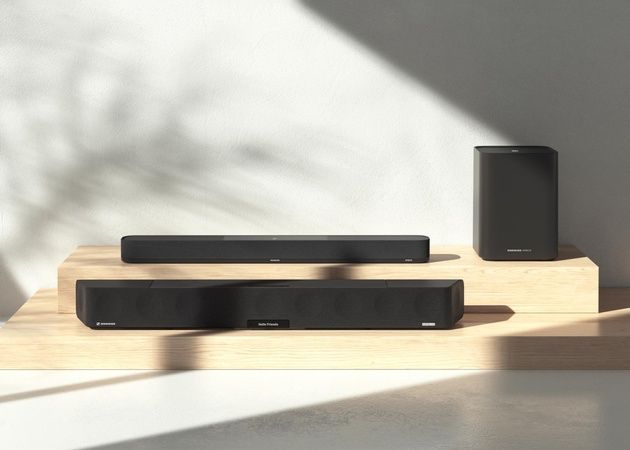
- Sennheiser AMBEO Soundbar Mini: Kompakt gövdede AMBEO sanallaştırma ile 3D ses. Küçük salonlar ve yatak odaları için ideal.
- Sennheiser AMBEO Soundbar Plus: Tek cihazdan 7.1.4 sanal surround. Daha güçlü bas için AMBEO Sub ile eşleştirilebilir.
- Sonos Ray: Optik bağlantı ile çalışan, kurulumu çok kolay kompakt bir giriş seçeneği. Eski TV'ler için ideal.
- KEF XIO 5.1.2: Üst seviye ev sineması deneyimi arayanlar için Dolby Atmos destekli, hi-fi karakterli bir amiral gemisi.
Hangi modelin size uygun olduğuna karar veremediyseniz En İyi Soundbar Modelleri 2026 rehberimize göz atın.
Bluetooth Kulaklık ve Hoparlörde Ses Gecikmesi
Gece film izlerken kablosuz kulaklık kullanıyorsanız gecikme daha belirgin olabilir. Bunun nedeni Bluetooth'un sesi sıkıştırıp iletmesidir. Gecikmenin miktarı büyük ölçüde kullanılan kodeğe bağlıdır: standart SBC kodeği daha yüksek gecikme yaratırken aptX Low Latency ve aptX Adaptive gibi kodekler bu süreyi belirgin şekilde kısaltır. Kodeklerin farkını aptX HD ve LDAC rehberimizde detaylı anlattık.
Pratikte şunları deneyin: TV'nin Bluetooth ses senkronizasyonu ayarını açın, kulaklığı TV'ye yakın konumlandırın ve aynı anda birden fazla Bluetooth cihazının bağlı olmamasına dikkat edin. Bazı streaming uygulamaları Bluetooth gecikmesini otomatik telafi ettiği için kayma sadece TV yayınında görülebilir. Bu durum normaldir.
Hâlâ Düzelmediyse: Son Kontroller
- Uydu alıcısı, oyun konsolu veya medya oynatıcı kullanıyorsanız bu cihazların kendi ses ayarlarında da "ses gecikmesi" ya da "audio offset" seçeneğine bakın. Konsolda ses ayarlarını doğru yapmak için PS5 ve Xbox'ta Dolby Atmos rehberimize göz atabilirsiniz.
- Kaynak cihazla TV arasında AV alıcısı varsa, gecikme ayarını tek bir noktada yapın. TV, alıcı ve soundbar'da ayrı ayrı gecikme ekleyince değerler birbirini bozabilir.
- HDMI kablonuzun eARC ve yüksek bant genişliği için uygun (Ultra High Speed) olduğundan emin olun.
- Tüm ayarları varsayılana döndürüp eARC + Bitstream + Oyun Modu kombinasyonuyla yeniden test edin.
Sık Sorulan Sorular
TV'de ses görüntüden neden geç geliyor?
Genellikle TV görüntüyü işlerken ses de harici cihazda ek işlemden geçtiği için iki süre farklılaşır. Bluetooth bağlantısı ve PCM dönüşümü de gecikmeyi artıran yaygın nedenlerdir.
Lip sync sorunu TV arızası mıdır?
Çoğu durumda hayır. Büyük kısmı ayar, bağlantı türü veya yazılım kaynaklıdır. Tüm kaynaklarda ve TV hoparlöründe de kayma devam ediyorsa yetkili servise danışmak gerekebilir.
eARC ses gecikmesini tamamen çözer mi?
eARC, TV ile soundbar arasında otomatik senkronizasyonu desteklediği için kaymayı büyük ölçüde önler. Ancak TV'nin ağır görüntü işleme modları açıksa küçük bir ince ayar yine gerekebilir.
Optik kablo mu, HDMI mı daha iyi?
Senkronizasyon ve ses kalitesi açısından HDMI eARC daha iyidir. Optik, Dolby Atmos'u taşımaz ve otomatik lip sync desteği sunmaz. Yine de ARC girişi olmayan TV'lerde güvenilir bir alternatiftir.
Sonuç: Sinema Hissi, Senkronize Sesle Başlar
Ses ile görüntü arasındaki birkaç milisaniyelik fark bile en iyi filmi sıradan bir deneyime dönüştürebilir. Çoğu zaman oyun modu, doğru ses çıkış formatı ve eARC bağlantısı sorunu kökünden çözer. TV ayarlarınızı da sisteminize göre optimize etmek isterseniz ev sineması ses ayarları rehberimiz tam size göre.
TV'nizin hoparlörlerinden daha fazlasını istiyorsanız, Hifilife mağazalarında soundbar'ları kendi kulaklarınızla deneyimleyebilir, uzman ekibimizden TV'nize en uygun kurulumu öğrenebilirsiniz.