



Yeni bir konsol, büyük bir TV ve Dolby Atmos destekli bir soundbar aldınız ama oyunlar hâlâ düz ve sıradan mı geliyor? Büyük ihtimalle sorun donanımda değil, ayarlarda. Hem PS5 hem de Xbox Series X|S, kutudan çıktığı haliyle 3D sesin tamamını kullanmaz. Doğru menüyü açmanız gerekir.
Bu rehberde PS5'te 3D ses ve Dolby Atmos'u, Xbox'ta ise Dolby Atmos for Home Theater ve Dolby Atmos for Headphones'u adım adım nasıl açacağınızı anlattık. Soundbar ile oynayanlar için doğru bağlantıyı, kulaklıkla oynayanlar için en iyi ayarları da ekledik.
Konsolda 3D Ses Neden Bu Kadar Önemli?
Klasik stereo seste sesler sağdan ve soldan gelir. 3D ses ve Dolby Atmos ise sesi bir konuma yerleştirir: arkanızdan yaklaşan ayak sesini, tepenizden geçen helikopteri, solunuzdaki duvarın ardından gelen silah sesini ayırt edersiniz. Hikâye odaklı oyunlarda bu, kendinizi oyunun içinde hissetmek demektir. Rekabetçi oyunlarda ise rakibin yerini birkaç saniye önce fark etmek anlamına gelir.
Dolby Atmos'un nasıl çalıştığını merak ediyorsanız Spatial Audio ve Dolby Atmos rehberimize göz atabilirsiniz.
PS5'te 3D Ses ve Dolby Atmos Nasıl Açılır?
PS5, Sony'nin kendi geliştirdiği Tempest 3D AudioTech teknolojisini kullanır. Bir sistem güncellemesiyle birlikte bu 3D ses, Dolby Atmos destekli soundbar, TV ve ev sinema sistemlerine de aktarılabilir hale geldi. Tempest 3D Audio destekleyen oyunlar, ek bir güncelleme gerekmeden otomatik olarak Dolby Atmos çıkışı verir.
Soundbar veya ev sinema sistemi için (Dolby Atmos)
- Konsolunuzun yazılımının güncel olduğundan emin olun.
- Ayarlar → Ses → Ses Çıkışı menüsüne gidin.
- Çıkış Cihazı olarak HDMI cihazınızı (TV veya AV alıcı) seçin.
- Ses Formatı (Öncelik) seçeneğini Dolby Atmos olarak ayarlayın.
- Soundbar'ınızın ekranında veya uygulamasında "Dolby Atmos" yazısını görüyorsanız kurulum tamamdır.
Dolby Atmos seçeneği görünmüyor ya da gri duruyorsa TV ile soundbar arasındaki bağlantı Atmos taşımıyor demektir. Aşağıdaki "Doğru Bağlantı" bölümüne göz atın.
Kulaklık için (3D Ses)
PS5'in en sevilen özelliklerinden biri, 3D sesin neredeyse her kulaklıkla çalışmasıdır. DualSense kumandanın 3.5 mm girişine taktığınız kablolu bir kulaklık, USB ya da uyumlu kablosuz kulaklıklar 3D sesi destekler.
- Ayarlar → Ses → Ses Çıkışı menüsüne gidin.
- Kulaklıklar için 3D Ses seçeneğini açın.
- 3D Ses Profilini Ayarla adımıyla size en doğal gelen profili seçin. Bu küçük ayar, sesin konumunu ne kadar net algıladığınızı belirgin şekilde değiştirir.
Soundbar'ınız Dolby Atmos desteklemiyorsa, menüdeki TV Hoparlörleri için 3D Ses seçeneğiyle stereo sistemlerde de daha geniş bir ses sahnesi elde edebilirsiniz.
Xbox Series X|S'te Dolby Atmos Nasıl Açılır?
Xbox, oyunlarda Dolby Atmos'u en baştan destekleyen konsoldur. Hem ev sinema sistemleri hem de kulaklıklar için Atmos, DTS:X ve Windows Sonic seçeneklerini sunar. Menü adları yazılım sürümüne göre küçük farklılıklar gösterebilir.
Soundbar veya ev sinema sistemi için (Dolby Atmos for Home Theater)
- Microsoft Store'dan ücretsiz Dolby Access uygulamasını indirin. Ev sinema sistemleri için Atmos lisansı ücretsizdir.
- Ayarlar → Genel → Ses Düzeyi ve Ses Çıkışı menüsüne gidin.
- Hoparlör Sesi bölümünde HDMI Ses altında Bitstream Çıkışı'nı seçin.
- Bitstream Biçimi olarak Dolby Atmos for Home Theater seçin.
Bu seçenek gri görünüyorsa sisteminiz Atmos sinyali almıyor demektir. Bunun nedeni genellikle bağlantı türü ya da HDMI kablosudur.
Kulaklık için (Dolby Atmos for Headphones / Windows Sonic)
Aynı menüdeki Kulaklık Sesi → Kulaklık Biçimi bölümünden üç seçenekten birini seçebilirsiniz:
- Windows Sonic: Ücretsiz, her kulaklıkla çalışan 3D ses seçeneği. Başlamak için iyi bir nokta.
- Dolby Atmos for Headphones: Dolby Access uygulamasıyla açılır. Deneme süresinden sonra tek seferlik bir lisans ücreti gerekir.
- DTS Headphone:X: DTS uygulamasıyla kullanılan alternatif bir 3D ses formatı.
Oyunlarınızın gerçek sesini duymaya hazır mısınız? HDMI eARC destekli bir Dolby Atmos soundbar, PS5 ve Xbox'ın 3D sesini salonunuza tam haliyle taşır.
Doğru Bağlantı: Atmos'un Gelmemesinin 1 Numaralı Nedeni
Konsolda her şeyi doğru ayarladığınız halde soundbar "Dolby Atmos" göstermiyorsa sorun neredeyse her zaman bağlantıdadır. En yaygın kurulumda konsol TV'ye, TV de soundbar'a bağlanır. Bu durumda dikkat etmeniz gerekenler şunlardır:
- Soundbar'ı TV'nin eARC girişine bağlayın. Optik kablo Dolby Atmos taşımaz. Eski ARC bağlantıları da konsolların gönderdiği yüksek bant genişlikli Atmos sinyalinde yetersiz kalabilir.
- TV menüsünde eARC'ı ve HDMI-CEC'i açın. Ardından TV'nin dijital ses çıkışını Otomatik / Bitstream / Passthrough olarak ayarlayın. "PCM" seçiliyse TV, Atmos'u stereo ya da 5.1'e indirir.
- Konsolu TV'nin 4K/120 Hz destekli HDMI 2.1 girişine bağlayın ve Ultra High Speed HDMI kablo kullanın.
- Oyunda da kontrol edin. Bazı oyunların kendi ses menüsünde "Ev sineması", "3D ses" veya "Atmos" seçeneği ayrıca bulunur.
Konsolla oynarken ses ile görüntü arasında kayma fark ederseniz TV'yi Oyun Modu'na alın. Diğer çözümler için TV'de ses gecikmesi (lip sync) rehberimize göz atabilirsiniz.
Konsol İçin En İyi Dolby Atmos Soundbar Önerileri
- Sonos Arc Ultra: HDMI eARC ve Dolby Atmos destekli bu modelin Sound Motion™ teknolojisi, patlamalarda ve çevresel efektlerde güçlü bir etki yaratır. Trueplay ile odanıza göre kalibre edilir. Sonos DTS formatını desteklemez, bu yüzden Xbox'ta Dolby Atmos seçeneğini kullanın.
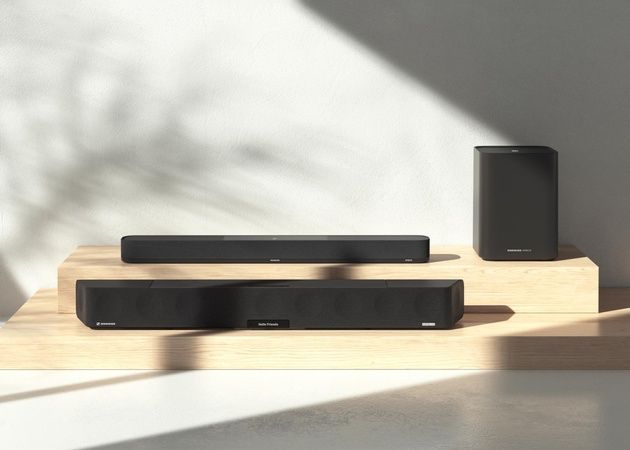
- Sennheiser AMBEO Soundbar Plus: Tek gövdeden 7.1.4 sanal surround verir ve sesin konumunu çok net yansıtır. Daha derin bas için AMBEO Sub ile eşleştirilebilir.
- Sennheiser AMBEO Soundbar Mini: Oyun odası ya da yatak odası gibi küçük alanlarda, kompakt gövdeden şaşırtıcı genişlikte 3D ses sunar.
- Klipsch Flexus Core 200: 3.1.2 kanal yapısıyla gerçek yukarı bakan Atmos sürücüleri sunar. Erişilebilir bir fiyata güçlü ve dinamik bir ses arayan oyuncular için ideal.
- KEF XIO 5.1.2: Hem oyunda hem müzikte en üst seviye detayı isteyenler için hi-fi karakterli bir amiral gemisi.
Karar veremediyseniz En İyi Soundbar Modelleri 2026 rehberimiz ihtiyacınıza göre seçim yapmanıza yardımcı olur. Kulaklıkla oynuyorsanız oyuncu kulaklığı seçim rehberimize de göz atın.
Sık Sorulan Sorular
PS5 Dolby Atmos destekliyor mu?
Evet. PS5, bir sistem güncellemesiyle Dolby Atmos destekli HDMI cihazlara çıkış vermeye başladı. Tempest 3D Audio destekleyen oyunlar otomatik olarak Atmos'a aktarılır. Kulaklıkta ise PS5 kendi 3D ses teknolojisini kullanır.
Xbox'ta Dolby Atmos ücretli mi?
Soundbar ve ev sinema sistemleri için Dolby Atmos ücretsizdir; sadece Dolby Access uygulamasını indirmeniz yeterlidir. Kulaklıkta Dolby Atmos ise deneme süresinden sonra ücretli bir lisans gerektirir. Ücretsiz alternatif olarak Windows Sonic kullanılabilir.
Dolby Atmos seçeneği neden gri görünüyor?
Genellikle soundbar optik kabloyla ya da eARC olmayan bir girişle bağlıdır, TV'nin ses çıkışı PCM olarak ayarlıdır veya HDMI kablo yetersizdir. eARC bağlantısı, Bitstream ayarı ve Ultra High Speed HDMI kablo bu sorunu çoğu zaman çözer.
3D ses için özel bir kulaklık gerekir mi?
Hayır. PS5'te 3D ses ve Xbox'ta Windows Sonic standart stereo kulaklıklarla çalışır. Kulaklığın kalitesi ise sesin konumunu ne kadar net algıladığınızı doğrudan etkiler.
Sonuç: Oyunun Yarısı Ses
PS5 ve Xbox, birkaç dakikalık doğru ayarla bambaşka bir deneyim sunar. Konsolda Dolby Atmos'u ya da 3D sesi açın, soundbar'ı eARC'a bağlayın, TV'yi Bitstream'e alın. Oyunlarınızın sizden sakladığı katmanları ilk kez duyacaksınız.
Hangi soundbar'ın sizin kurulumunuza en uygun olduğunu görmek isterseniz Hifilife mağazalarında farklı modelleri kendi kulaklarınızla deneyebilir, uzman ekibimizden konsolunuza özel kurulum önerisi alabilirsiniz.